零成本搭建个人博客网站
本文最后更新于 2026年3月12日 下午
一、想法
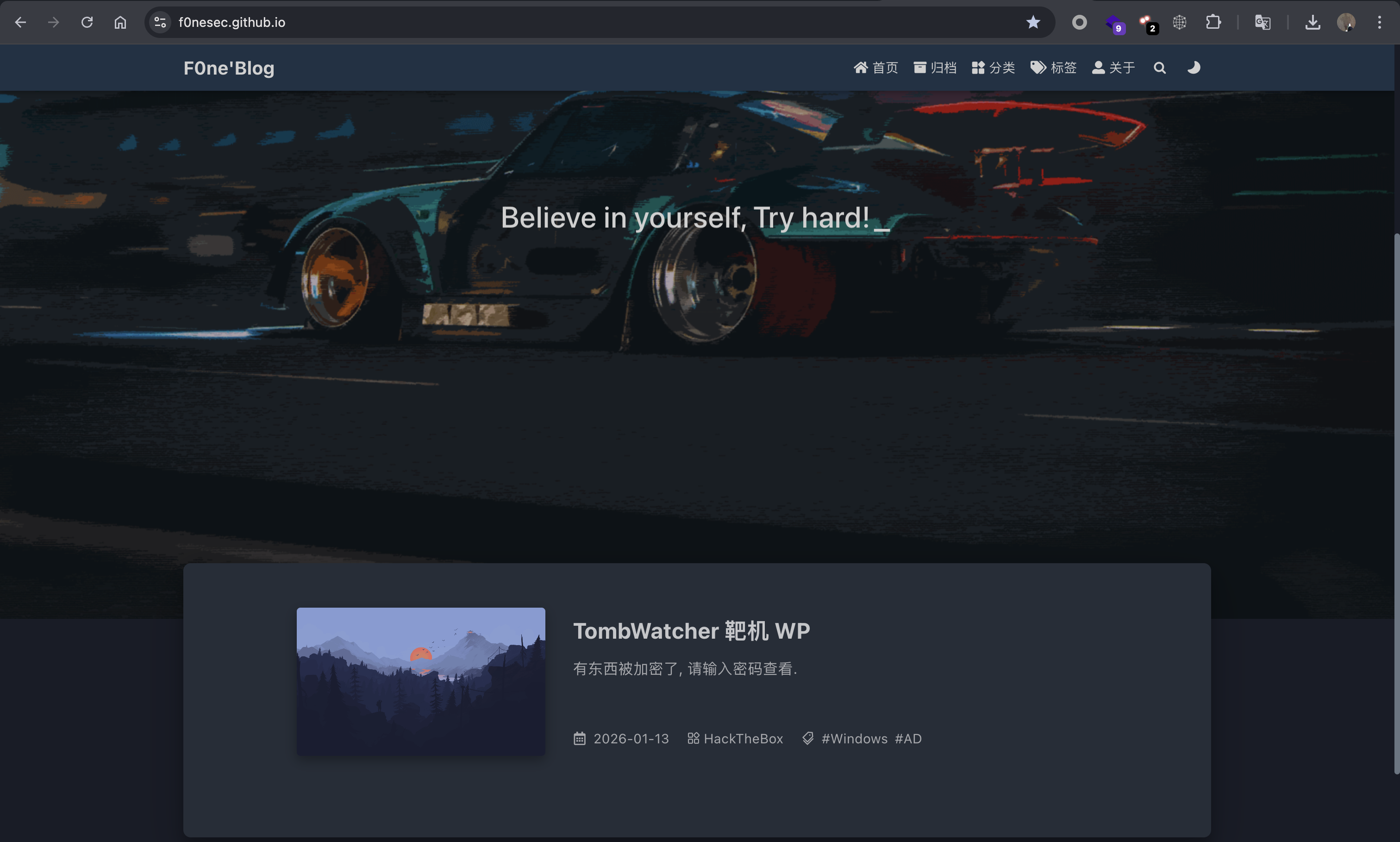
相信每位 IT 从业者都希望拥有一个属于自己的博客网站。大约花了一天时间,我尝试了几种方法,最终找到了可以用最低成本将自己的网站推送到互联网上的方案。考虑到自身,仅通过公众号发布文章总显得有些单一,而且搜索引擎一般无法检索到公众号内容,导致之前写过的一些文章只能在公众号平台上阅读。所以,我萌生了搭建个人博客网站的想法。考虑到囊中羞涩,本着能不花钱就白嫖的原则,我最终选择通过 Hexo 和 GitHub Pages 组合来搭建个人博客网站。
二、建站过程
提示 🔔
演示会在 MacOS 系统部署,对于 Windows 和 Linux 而言,原理基本类似,无非安装软件的方式不同。
搭建个人网站的工具非常多,但由于自身代码能力有限,手动从零开发一套完整源码并不现实,因此日常写作更倾向于使用 Markdown 文本格式。在公众号平台上,我通常会将写好的 Markdown 文档直接转换为公众号可识别的内容,稍作修改即可发布,这大大减少了排版和字体调整的时间成本。为了实现一次写作,多处发布,可以借助 Hexo 工具将 Markdown 文档生成静态网页,并通过 GitHub Pages 进行托管,从而将内容发布到互联网。当然,整个过程中也一些小的插曲,例如图片资源的保存方式、文章模板的选择、配置文件的修改以及部署时出现的各种报错。
2.1 安装 Hexo
根据 Hexo 官网文档执行一些必要的程序安装。
1 | |
注意 ⚠️
需要提前安装 Node.js 和 Git 程序,注意: 国内网络可能下载较慢甚至无法下载,建议使用一些科学上网工具。
对于 Macos 首先需要安装 brew,它可以帮助我们管理系统的软件包,很多软件工具都可以通过该工具安装。
使用 brew 安装 Git 和 Node.js。
1 | |
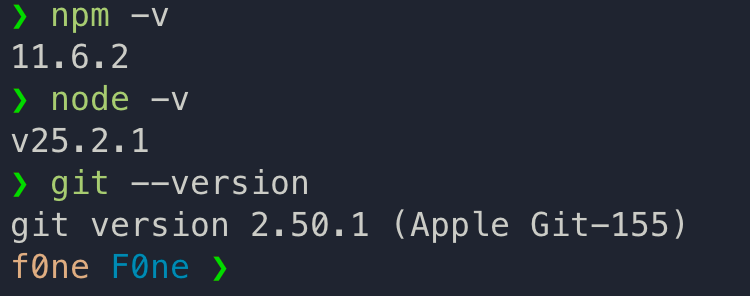
通过 npm 安装 Hexo,注意: 安装 Node.js 后即可直接使用 npm 来安装 Hexo 等工具。
1 | |
如果是 Windows 系统,可在 Git 和 Node.js 官网下载安装包执行安装。
2.2 Hexo 初始化
安装完 Hexo 后,首先进行项目初始化,期间会向 GitHub 下载一些默认的依赖。
1 | |

初始化完成后,会自动创建一个目录(以项目名称命名),该目录包含一些配置文件,这里挑选常用的进行说明。
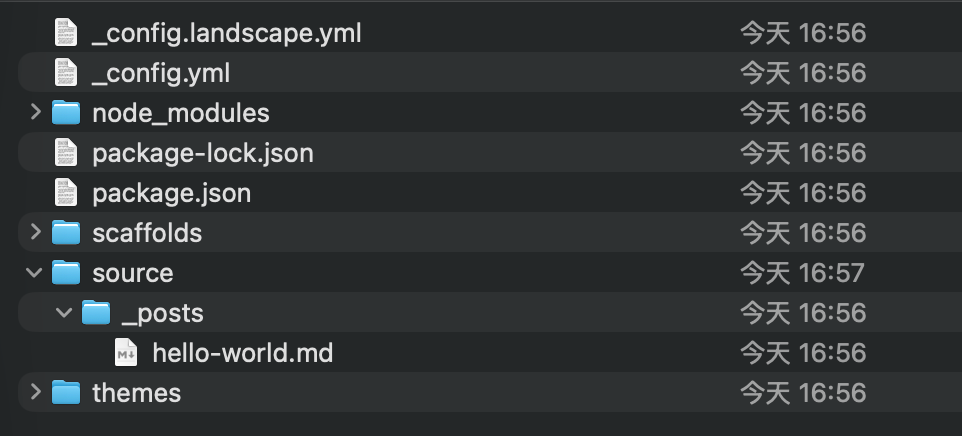
_config.yml:Hexo 的核心配置文件,包含一些全局配置信息。node_modules:插件目录,必要的时候需要修改一些插件配置信息,注意: 每个项目都有自己的插件目录,如果历史已经下载了某个插件,后来又新建了一个项目,该项目不会加载历史安装的插件,而是需要我们重新执行安装:npm install hexo-deployer-git --save。source:包含我们写的 markdown 文件,其中_posts为默认的文章目录,存放首页文章内容,通过hexo new name创建的页面会单独在source创建一个目录。themes存放主题目录,我们可以下载开发者创建好的主题,放置到该目录,通过修改项目的_config.yml文件theme字段使用不同主题,当然如果直接通过npm下载主题则会放置到node_modules目录。
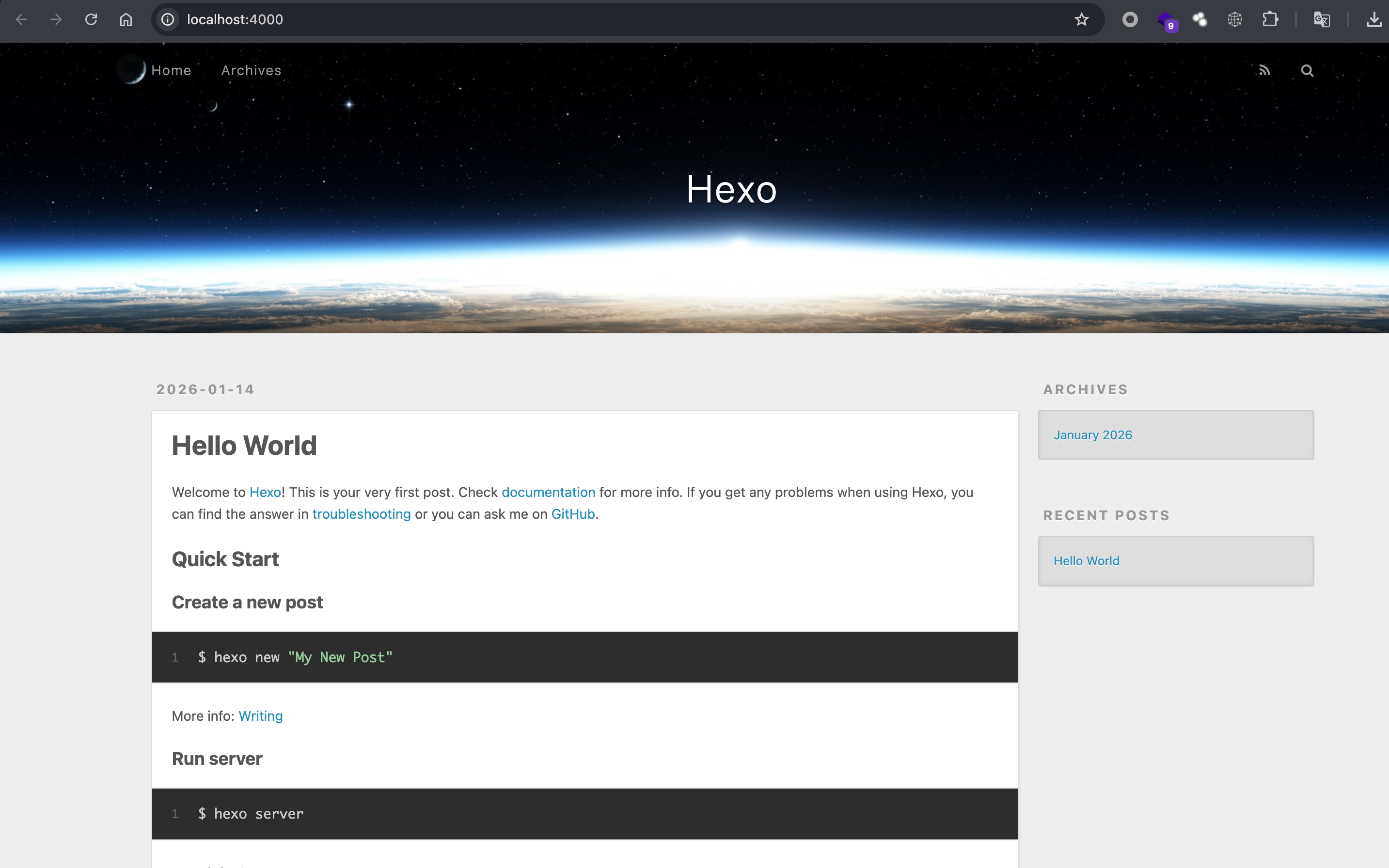
通过 hexo s 启动项目,如果没有任何报错,访问 http://locahost:4000 即可查看初始的网站内容。

2.3 配置 Hexo 主题
Hexo 默认的主题不太美观,我们可在官网主题栏目查找自己喜欢的类型,下载项目源码放置到 themes 目录,部分主题支持 npm 下载,也可通过该方式下载到插件目录。
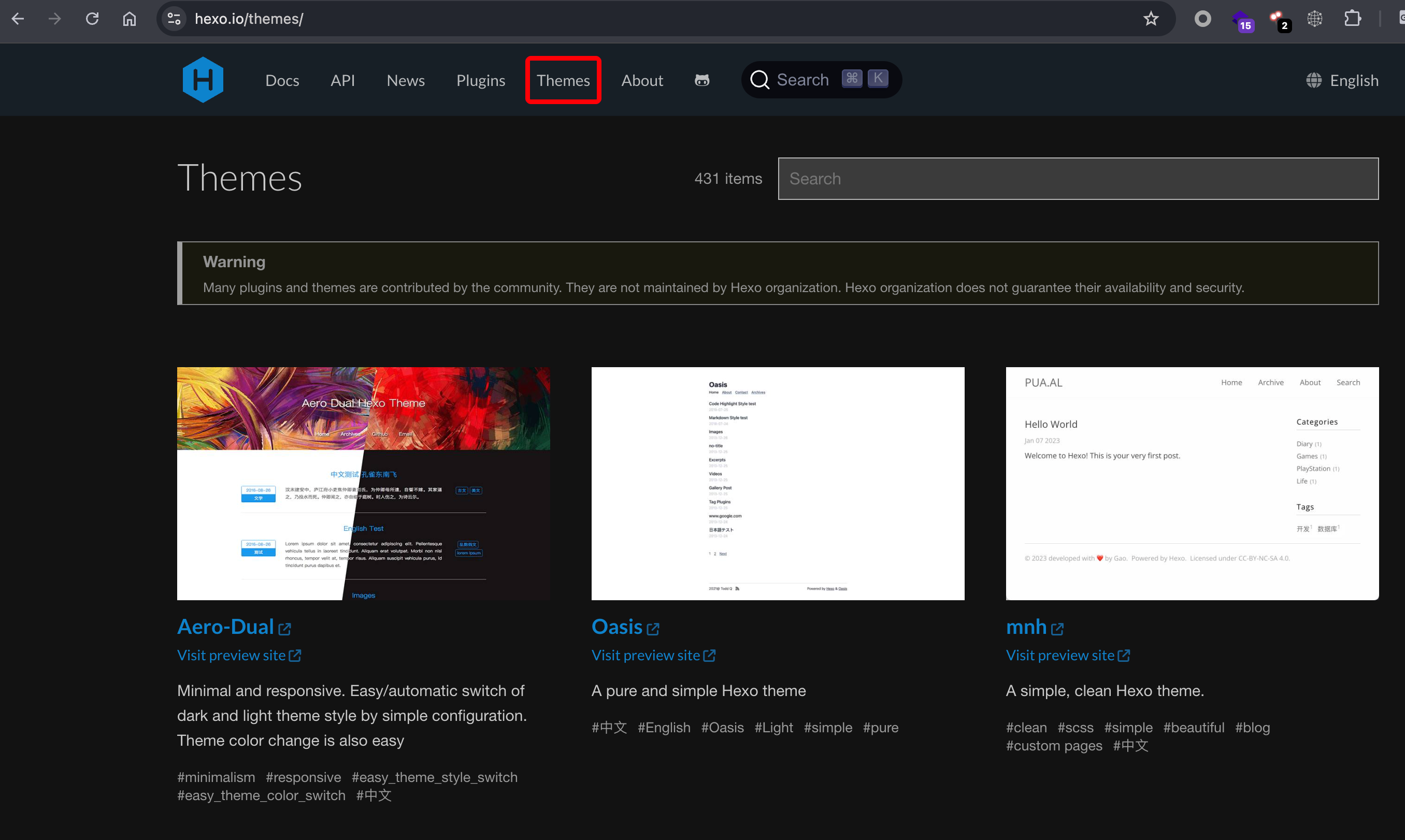
我最终选择了 hexo-theme-fluid 主题,它完全满足我的需求。
1 | |
对于 hexo-theme-fluid 主题的一些注意事项:
- 注意主题的安装方式,不同的安装方式主题的放置目录也不同。
- 文档中介绍建议创建
_config.fluid.yml副本,该副本会覆盖主配置文件_config.yml,修改_config.fluid.yml副本可实现全局配置,但对于 deploy 配置还是需要在_config.yml中配置,不然不会生效(该配置用于从本地提交代码只 GitHub),建议_config.fluid.yml副本和主配置文件保持一致。
2.3.1 配置分享
全局配置文件 _config.yml:
1 | |
主题配置文件:配置文件每一项均有中文说明,按需配置即可。
2.4 创建 GitHub Pages
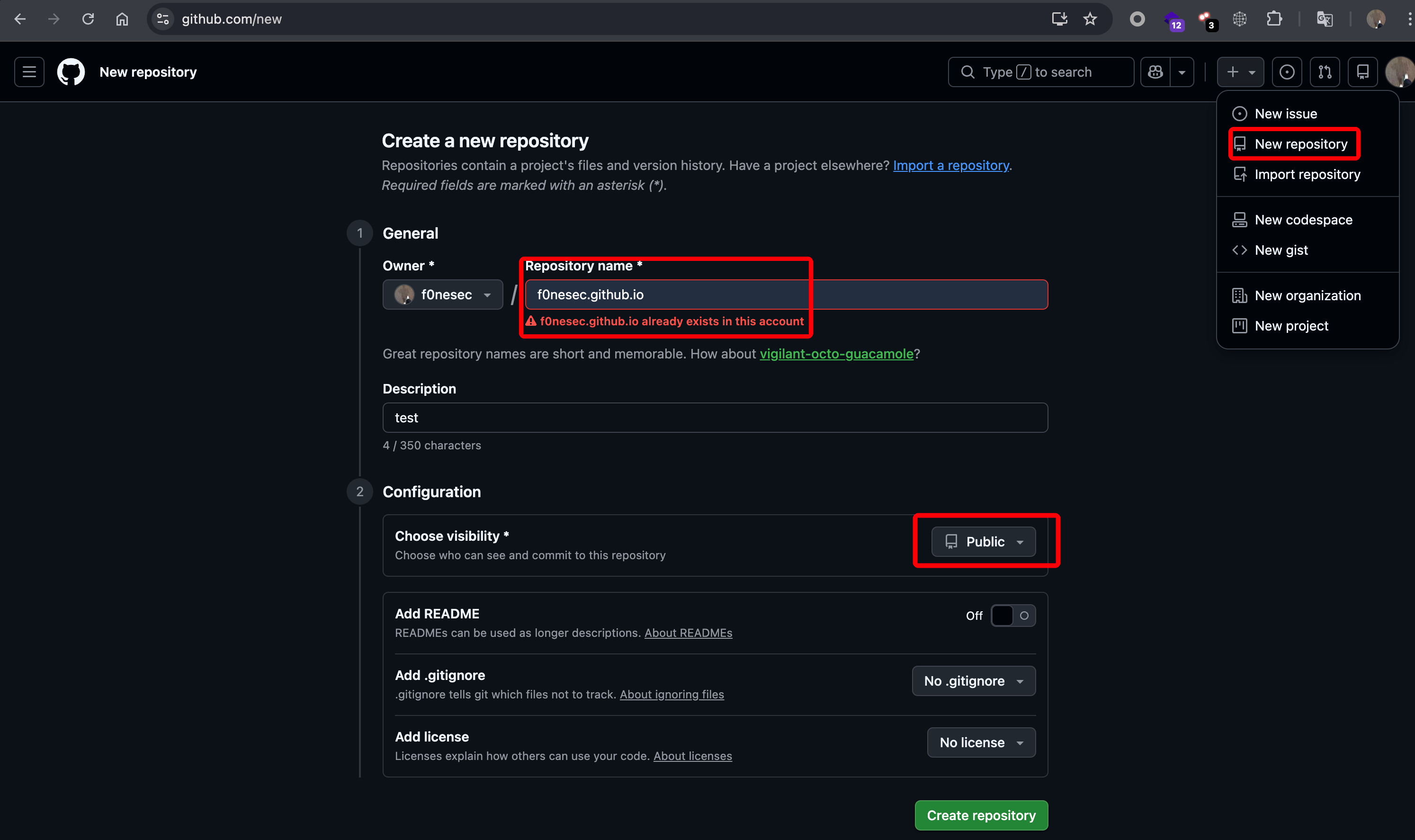
登录 GitHub,点击创建储存库,然后输入自己 GitHub 名称,其余保持默认,注意: 一定要满足 username.github.io 格式,其中 username 为自己 GitHub 名称,其次,一定要选择共享,否则无法开启 GitHub Pages。
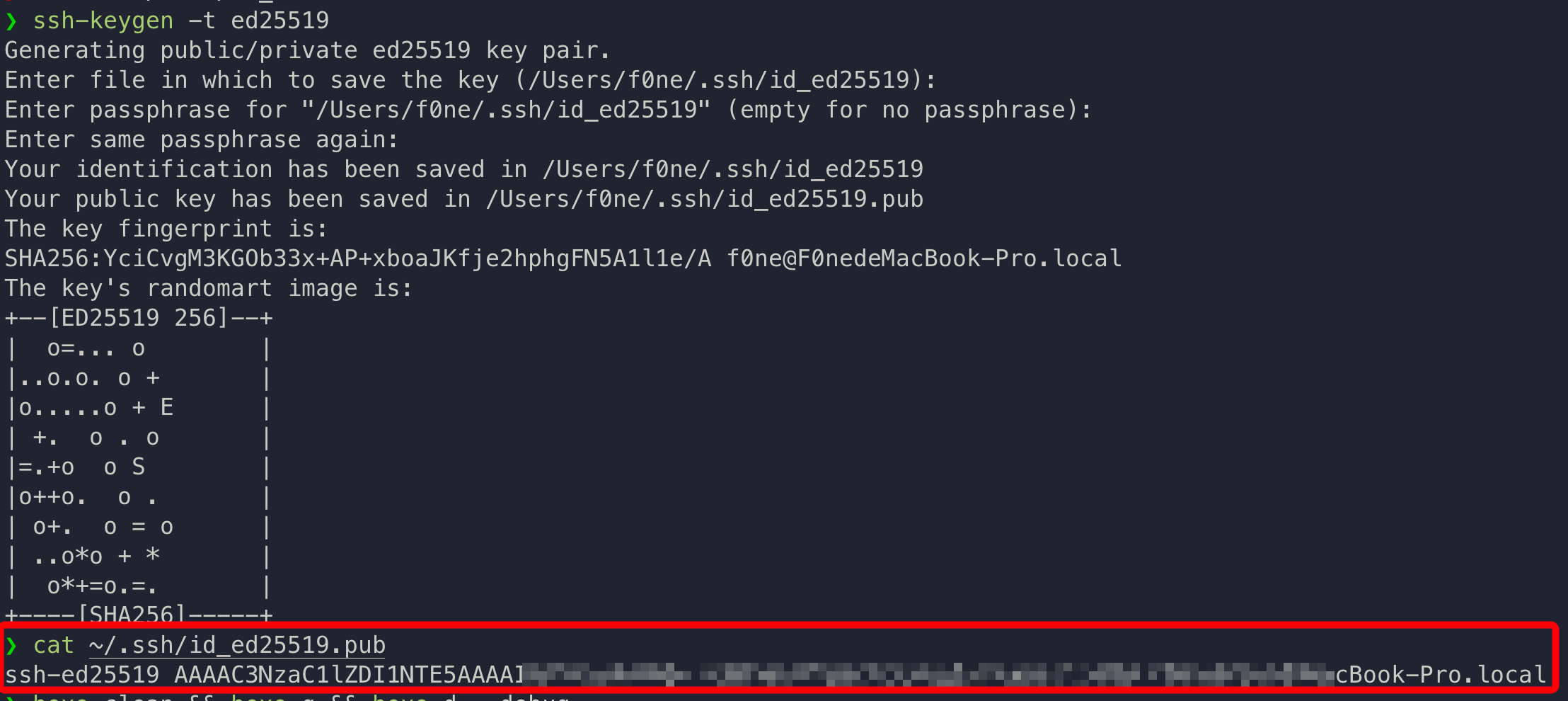
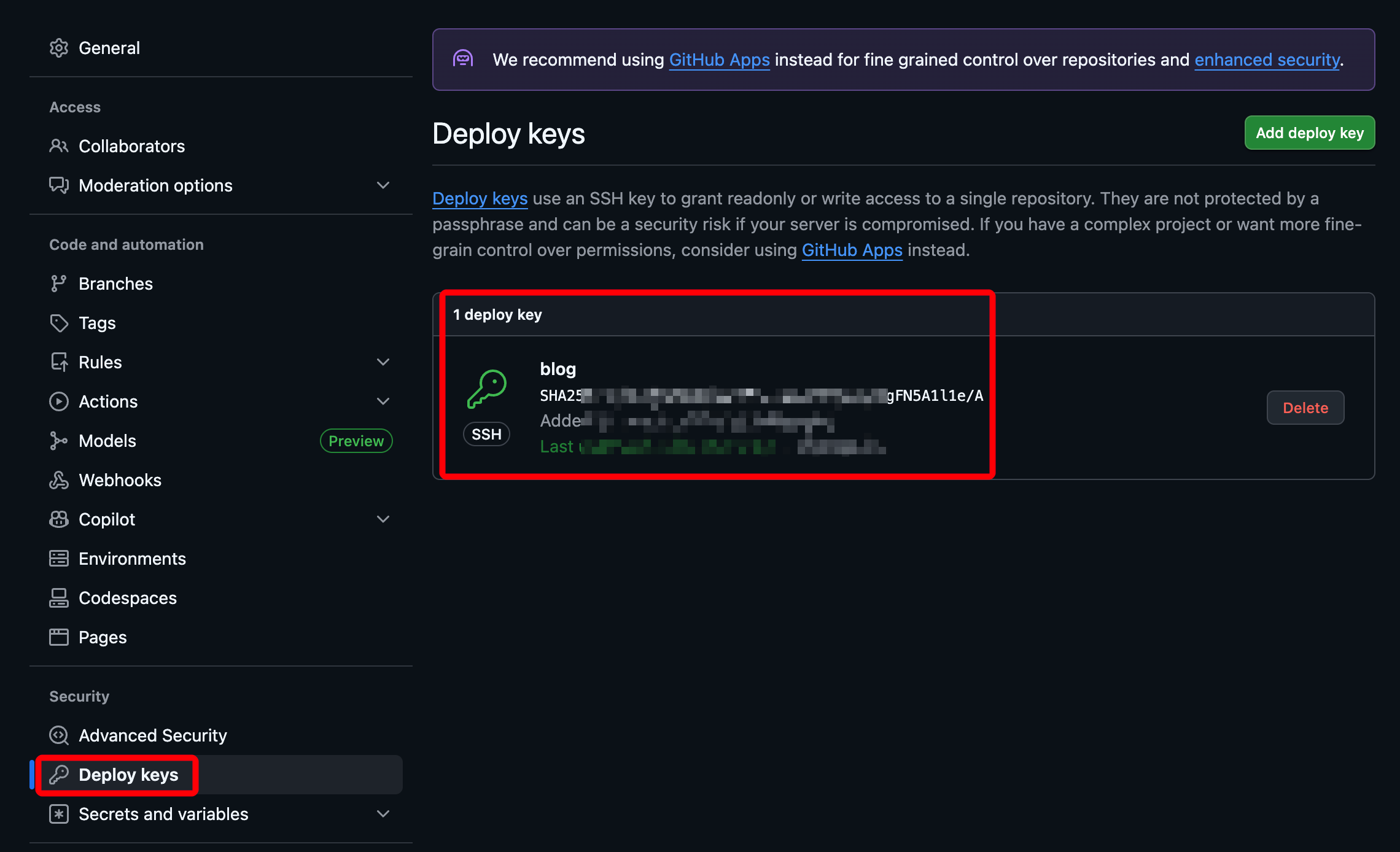
配置 ssh 私钥进行 Git 上传,点击存储库Settings-Deploy keys,将本地生成的 ssh 私钥添加至存储库。
1 | |
通过 ssh 测试配置是否正常,出现如下响应代表可正常上传代码,注意: 关于 Git 上传的配置文件已在上面说明,需完成全局配置文件 _config.yml 中 deploy 字段配置(参见 2.3.1 配置分享)。
1 | |

2.5 部署代码至 GitHub Pages
安装 Hexo Git 插件。
1 | |
主题和配置文件均配置完成后,可以写一些测试的 Markdown 文档,然后通过 Hexo Git 功能将代码部署至 GitHub Pages。
1 | |
注意 ⚠️
这里需要特别注意,在提交代码前一定要设置好用户名和邮箱,不然你的 GitHub 作者部分会显示灰色。
1 | |
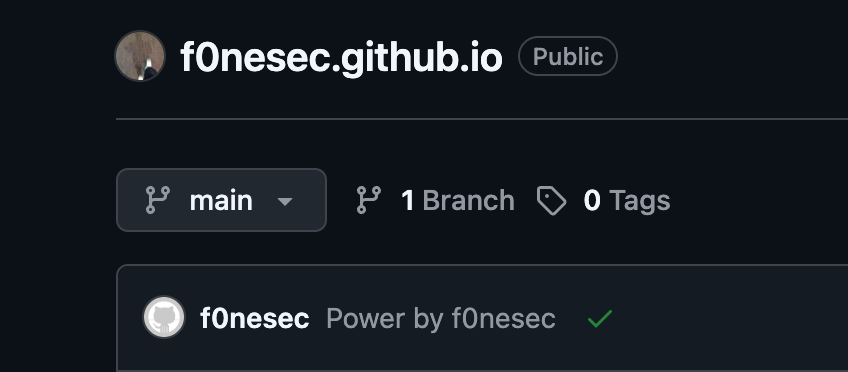
不添加或添加错误时页面用户会显示为灰色,看着很奇怪:
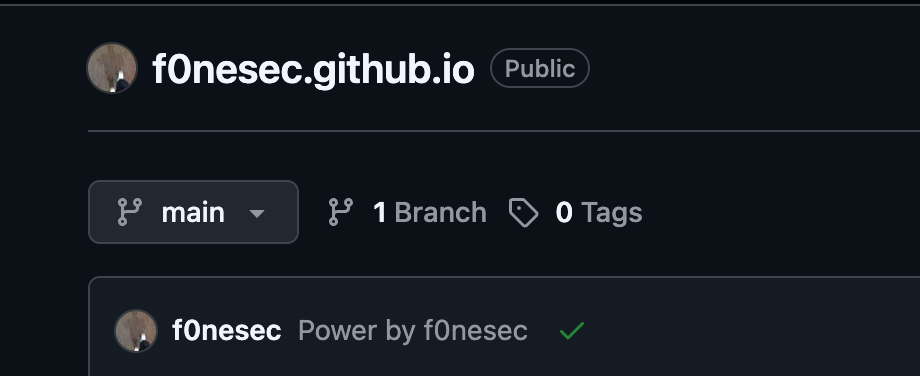
正确添加邮箱和用户名:
部署成功即可在存储库看到代码上线。
1 | |
点击存储库Settings-pages页面,设置 GitHub Pages main 分支代码部署(上传 main 分支默认会自动开启部署)。
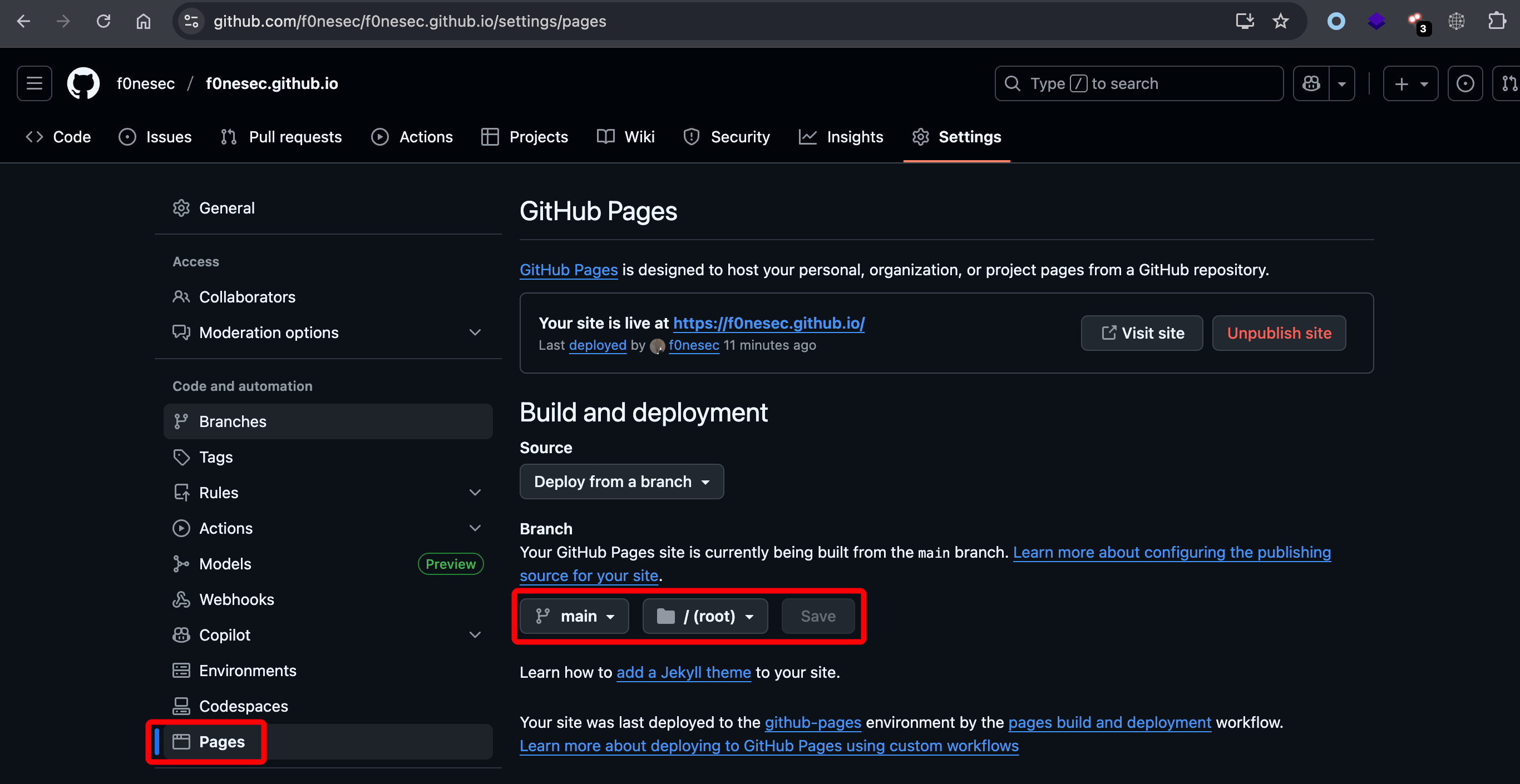
大约等待几分钟,即可在互联网访问 https://username.github.io 网站。
三、其他说明
截至目前网站已经部署完成,后续只需要编写 Markdown 文档,然后通过 Hexo 进行推送即可。当然了,如果资金允许的情况,完全可以购买一个 VPS,在本地使用 Hexo 将 Markdown 文档构建为 html,然后再将整个 public 目录上传至服务器,最后通过中间件将其部署至互联网,但这样一来,你会增加域名解析、网站备案、SSL 证书等一系列问题,似乎托管至 GitHub Pages 是一个不错的选择,但缺点就是访问卡慢,有时还需要挂载代理访问。
关于网站图片的问题,为了省事我选择将图片和代码一并上传至 GitHub 中。因为文章首先会发布微信公众号,其次再发布到博客网站,对于微信公众号它会在线加载图床图片,然后将其压缩另存到微信公众号服务器中,所以他只需要访问图床一次,如果博客网站也使用图床图片,他无法将其自动存放本地,这样就会增加图床的下载流量,图床的上传流量免费,下载却是收费的,所有,我选择二次加工,通过脚本的方式,将 Markdown 文本包含的图片下载至本地,然后一并托管至 GitHub 存储库中,虽然有点费劲,但是为了节约成本暂时先这样吧。
3.1 文章加密
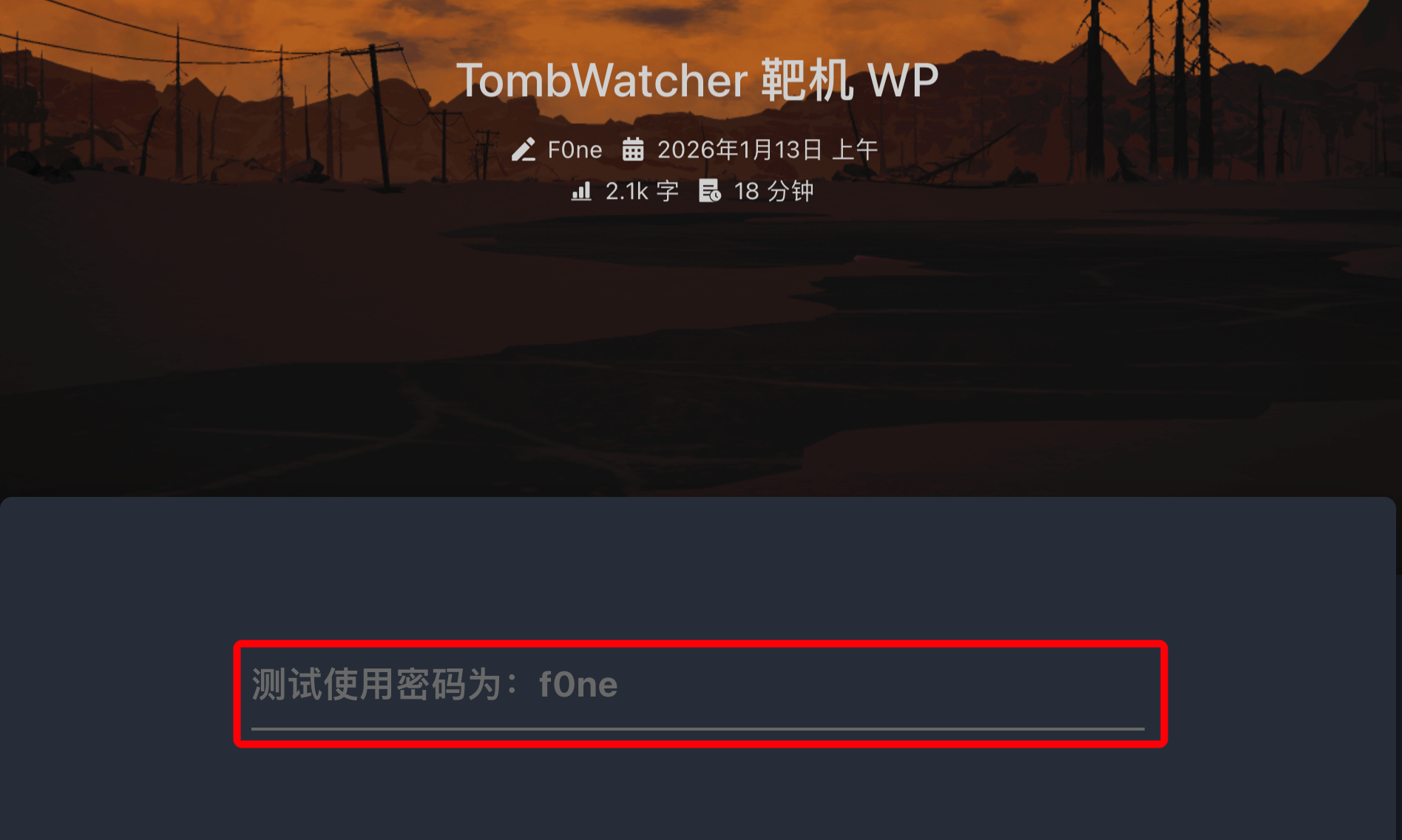
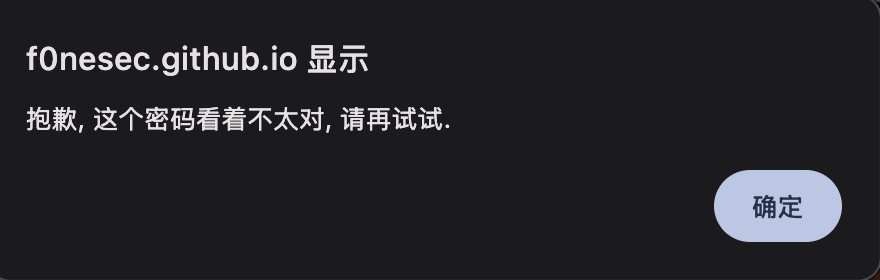
由于官方的限制一些靶机的 WriteUp 需要加密发布,以 HackTheBox 平台为例,官方不允许学习者直接将活跃机器的 WriteUp 发布到互联网,这样会破坏学习环境(最重要的是影响商业价值),只允许学习者通过加密的方式将器发布出来,加密的密码一般为机器的用户 hash 值,解释一下,Windows 一般会以 Administrator 用户 hash 作为密码,Linux 则以 /etc/shadow 中 root 用户 hash 作为密码,回归到博客,我们可以通过 hexo-blog-encrypt 插件设置文章密码,只需要在 Markdown 开头 Front-matter 处定义密码,这样用户就必须输入正确密码才能访问。
1 | |
1 | |
效果展示:

Thanks
如果我的文章对您有帮助或您希望与我更多交流,欢迎点击「关于我」,通过页面中的微信公众号、邮箱或 Discord 与我联系;若您发现文章中存在任何错误或不足之处,也非常欢迎通过以上方式指出,在此一并致以衷心的感谢。 😊🫡
最后,祝您生活愉快!🌞✨